
Einrichtung
Lieferando über JET Connect einrichten
Richten Sie Lieferando über JET Connect ein: Bestellannahme, Orderpad, Menü-Synchronisierung und die Prüfung der ersten Bestellung.
- Thema
- Integrationen
- Zuletzt geprüft
Verwenden Sie JET Connect für neue Lieferando-Anbindungen über MERGEPORT. JET Connect soll die bisherige Schnittstelle als Standard ablösen; bestehende Restaurants werden nach Abstimmung umgestellt. Bestelleingang, Annahme und Menüverwaltung werden bei der Einrichtung auf Ihren Betrieb abgestimmt. Eine bestehende Lieferando-Anbindung wird nicht allein durch das Speichern neuer Einstellungen auf JET Connect umgestellt.
Vor der Aktivierung
Halten Sie Ihre Restaurantreferenz, das Land und die genaue Shop-URL bereit. Ihre Kasse muss bereits mit MERGEPORT verbunden sein. Die aktuelle JET-Connect-Konfiguration unterstützt Deutschland, Österreich und die Niederlande; die Freischaltung erfolgt für das jeweilige Restaurant.
Legen Sie vor dem Start fest, wie Sie Bestellungen bearbeiten möchten:
- Zeitpunkt für die Aktivierung und die erste Testbestellung.
- Direkte Weiterleitung an die Kasse oder Bestelleingang zuerst am Orderpad.
- Automatische oder manuelle Annahme gegenüber dem Kunden.
- Betrieb mit bestehender JET-Speisekarte oder Menü-Synchronisierung aus der Kasse.
- Artikelzuordnung und den Ablauf bei einem Kassenausfall.
Einrichtung und erste Bestellung
- Öffnen Sie im Controller die Konfiguration Ihres Standorts. Fügen Sie unter Verknüpfte Bestellplattformen über + die Plattform JET Connect hinzu und wählen Sie das Land aus. Tragen Sie die Restaurantreferenz im Feld Restaurant IDs ein. Blenden Sie unter Zusätzliche Funktionen → Online-Shop URL das Feld für die Shop-URL ein und tragen Sie die vollständige Adresse ein. Klicken Sie auf Weiter, um die Angaben zu übernehmen.
- Teilen Sie JET mit, ob Bestellungen direkt an die Kasse oder zuerst an das Orderpad gehen sollen und ob Sie automatisch oder manuell annehmen möchten. JET richtet diesen Ablauf auf Plattformseite ein. Bei einer Umstellung geben Sie an, welche bisherigen Einstellungen erhalten bleiben sollen.
- Prüfen Sie mit Ihrem Kassenanbieter, ob die Kasse eingehende Bestellungen automatisch bestätigt. Diese Rückmeldung ist von der Annahme gegenüber dem Kunden getrennt.
- Prüfen Sie Artikelnummern und Zuordnungen. Vorhandene Lieferando- oder Thuisbezorgd-Katalogartikel können über die hinterlegte Shop-URL zur Zuordnung importiert werden. Prüfen Sie das Importergebnis und die Zuordnungen vor dem Start.
- Warten Sie auf die Aktivierungsbestätigung von JET und führen Sie eine Testbestellung durch. Prüfen Sie Bestelleingang, Artikel, Optionen, Mengen, Zahlungen und Bestätigung in der Kasse.
- Wenn Menü-Synchronisierung vereinbart ist, prüfen Sie zusätzlich das veröffentlichte Menü und die Artikelverfügbarkeit im Shop.
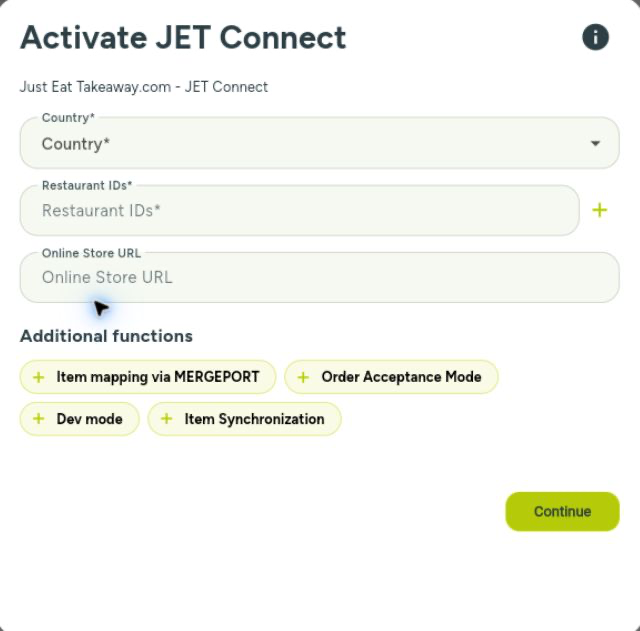
Das Speichern im Controller allein aktiviert die Verbindung auf JET-Seite noch nicht. Prüfen Sie deshalb die erste Bestellung vollständig.
Was bedeutet Auto-Accept?
Zwei unterschiedliche Einstellungen sind relevant:
- Annahme gegenüber dem Kunden: JET beziehungsweise die Restaurantkonfiguration bestimmt, ob automatisch oder manuell angenommen wird und ob das Orderpad beteiligt ist.
- Technische Bestätigung an JET: MERGEPORT bestätigt im Modus
autoAcceptden erfolgreichen Bestelleingang direkt. Im ModusposAcceptwartet die technische Erfolgsbestätigung auf die Annahme durch das Kassensystem.
autoAccept in MERGEPORT bedeutet deshalb nicht automatisch, dass das Restaurant ohne Tablet arbeitet. Eine technische Fehlermeldung ist auch keine automatische Kundenstornierung oder Rückerstattung.
Kann das Orderpad bleiben?
Ja. Bei direkter Weiterleitung kann es als Reserve verfügbar bleiben, ohne dass das Personal reguläre Bestellungen dort bearbeiten muss. Bei Orderpad-first beziehungsweise Hybridbetrieb erfolgt die Weiterleitung entsprechend dem vereinbarten Annahmeablauf. Eine universelle Standardeinstellung gibt es nicht.
Entfernen oder deaktivieren Sie das Gerät erst nach ausdrücklicher Abstimmung mit JET. Für Ausfälle muss der vereinbarte Ersatzablauf über Orderpad oder Live Orders verfügbar sein.
Menü-Synchronisierung oder nur Bestellungen?
Beides ist möglich:
- Nur Bestellungen: Die bestehende JET-Speisekarte bleibt bestehen. JET muss diesen Betrieb freischalten; das Ausschalten der Menü-Synchronisierung in MERGEPORT allein genügt nicht.
- Mit Menü-Synchronisierung: Die Kasse liefert das Menü über MERGEPORT an JET Connect. Erforderlich sind die passende Konfiguration und Freischaltung. Prüfen Sie kundenverständliche Namen, Kategorien, Preise, Optionen und Artikelnummern vor der ersten Übertragung.
Das Menü erscheint nicht unbedingt sofort nach der Übertragung. Prüfen Sie das Ergebnis im Shop. Wenn Sie bestehende Shop-Artikel für die Zuordnung importieren, wird dadurch kein neues Menü veröffentlicht.
Können Lieferzeiten aus der Kasse angepasst werden?
Lieferzeiten können über die aktuelle JET-Connect-Anbindung noch nicht aus der Kasse geändert werden. Eingehende Stornierungen und Fahrerereignisse werden davon unabhängig verarbeitet.
Die Freigabe für ETA-Anpassungen wird erwartet, ist in der aktuellen Anbindung aber noch nicht verfügbar.
Wenn Ihr Betrieb auf solche Zeitänderungen angewiesen ist, klären Sie den Ablauf vor einer Umstellung. Funktionen einer älteren Lieferando-Verbindung gelten nicht automatisch auch für JET Connect.
Support
Bei Fragen zur Einrichtung oder fehlenden Bestellungen wenden Sie sich an Ihren Integrationspartner oder support@mergeport.com. Änderungen an der JET-seitigen Freischaltung und dem Restaurantablauf müssen mit JET abgestimmt werden.
Help Center
Verwandte Artikel
Integration Explorer