
Einrichtung
Artikelzuordnung für Online-Bestellungen
Erfahren Sie, wie Plattformartikel über stabile Artikel-IDs den passenden Kassenartikeln zugeordnet und korrekt verarbeitet werden.
- Thema
- Menüs & Artikel
- Zuletzt geprüft
Damit Bestellungen aus Lieferplattformen wie Lieferando, Wolt oder Uber Eats korrekt im Kassensystem verarbeitet werden können, müssen die Artikel in der Bestellung einem passenden internen Artikel zugeordnet sein.
Was ist eine Artikelzuordnung?
Artikel in einer übermittelten Bestellung können ein Feld posItemId enthalten. Bei plattformseitiger Artikelverwaltung kann diese posItemId direkt konfiguriert werden. Als sekundärer Identifier kann zudem die orderItemId dienen. Bitte beachten Sie, dass ein POS-System auch in der Lage sein muss, Artikel zu verarbeiten, die keine posItemId enthalten.
Müssen POS-Artikel-IDs auf den Plattformen vorab eingerichtet werden?
Ob Sie POS-Artikel-IDs (auch bekannt als PLU-Codes oder Artikelnummern) auf den Bestellplattformen einrichten müssen, hängt von der Plattform und Ihrem Kassensystem ab. In vielen Fällen können Kassensysteme Bestellungen auch ohne zugeordnete Artikel verarbeiten. In diesem Fall ist die Einrichtung auf der Bestellplattform nicht zwingend erforderlich, kann aber dennoch nützlich sein – beispielsweise für eine bessere Berichterstattung oder Statistik.
MERGEPORT unterstützt Menü-Synchronisierung für Lieferando über JET Connect, Uber Eats, Wolt und Foodora. Voraussetzung sind eine passende Kassenanbindung, die Aktivierung der Synchronisierung und die erforderliche Einrichtung auf Plattformseite. Ältere Lieferando-Anbindungen haben einen anderen Funktionsumfang.
Bei JET Connect kann die bestehende Plattform-Speisekarte im von JET freigeschalteten Betrieb ohne Menü-Synchronisierung erhalten bleiben. Bestehende Lieferando- oder Thuisbezorgd-Katalogartikel können über die konfigurierte Shop-URL zur Zuordnung importiert werden. Prüfen Sie die importierten Artikel und Zuordnungen; Katalogimport und Menüveröffentlichung sind getrennte Vorgänge.
Achtung: Verwenden Sie die Synchronisierung mit Vorsicht. Sie kann Ihre Live-Speisekarte überschreiben und Metadaten (Namen, Bilder, Beschreibungen) aus der Kasse übernehmen, die möglicherweise nicht kundenfreundlich sind.
Möglichkeiten zur Artikelzuordnung
- Direkte Zuordnung bei der Plattform: Einige Plattformen (z. B. Lieferando im Partner-Portal oder Wolt im Merchant Dashboard) erlauben es, direkt dort den posItemId zu setzen. Stimmen Sie diesen Weg mit Ihrem Kassenanbieter ab.
- Zuordnung über MERGEPORT: Unter controller.mergeport.com kann die Zuordnung ebenfalls vorgenommen werden. Dies erfordert jedoch einen zusätzlichen Login und ist für viele Restaurants weniger komfortabel.
- Fallback über das Kassensystem: Falls das Kassensystem es unterstützt, kann es unbekannte Artikel nach einem mit Ihrem Kassenanbieter abgestimmten Verfahren anlegen. Prüfen Sie anschließend Zuordnung und Steuereinstellungen.
Artikel-IDs bei Wolt, Uber Eats und Foodora hinterlegen
Stimmen Sie den Zuordnungsweg mit Ihrem Kassenanbieter ab. Wenn Plattform-IDs verwendet werden, tragen Sie die zugehörige Artikelnummer aus der Kasse ein. Die folgenden Beispielansichten zeigen die jeweiligen Felder; je nach Plattformversion kann die Darstellung abweichen.
Wolt: POS ID
Öffnen Sie im Wolt Merchant Dashboard den Menübereich und wählen Sie den Artikel aus. Hinterlegen Sie dessen Kassenartikelnummer im Feld POS ID.
 Bild in voller Größe öffnen
Uber Eats: Externe ID und Externe Daten
Öffnen Sie den Artikel im Uber Eats Menümanagement. Die Felder Externe ID und Externe Daten dienen der Zuordnung. Wenn beide gefüllt sind, hat Externe Daten Vorrang. Verwenden Sie die mit Ihrem Kassenanbieter abgestimmten Werte.
 Bild in voller Größe öffnen
Foodora: Item SKU Number
Öffnen Sie den Artikel im Foodora Vendor Portal. Unter Price and Variations tragen Sie die Kassenartikelnummer im Feld Item SKU Number ein. Das Feld ist unter Umständen erst nach Aktivierung der POS-Integration sichtbar.
 Bild in voller Größe öffnen
Automatische Artikelzuordnung
Mergeport bietet eine automatische Artikelzuordnung, die importierte Artikel der Plattformen mit den Artikeln aus Ihrem Kassensystem vergleicht und sichere Treffer automatisch verknüpft. Dies ist besonders nach dem Import einer Speisekarte oder bei Optionen/Varianten (z. B. „mit Spaghetti“, „mit Tomatensauce“) hilfreich.
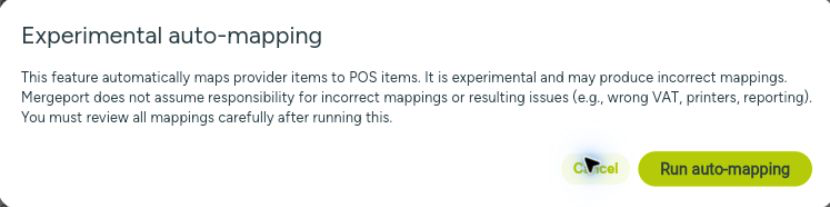
So funktioniert die automatische Zuordnung:
- Öffnen Sie im Mergeport Controller den Bereich Menü Verwaltung.
- Wählen Sie Plattform-Artikel. Prüfen Sie, dass die Plattformartikel und die passenden Kassenartikel geladen sind. Wenn Sie mehrere Plattformen oder Marken verbunden haben, wählen Sie die gewünschte Verbindung aus.
- Klicken Sie auf Automatisch zuordnen und bestätigen Sie den Dialog mit Automatische Zuordnung starten.
- Mergeport vergleicht Name, Beschreibung, Preis und Mengenangaben (z. B. 0,33l, 500ml, 1l), um passende POS-Artikel zu finden.
- Erfolgreiche Verknüpfungen werden während des Laufs gespeichert. Ein zusätzlicher Speicherschritt ist nicht nötig.
- Wählen Sie Zugeordnet (Prüfen) und prüfen Sie die Zuordnungen, insbesondere Optionen, Varianten und gleichnamige Artikel. Unklare Fälle verbleiben unter Nicht zugeordnet und müssen manuell verknüpft werden.
Bereits bestehende Zuordnungen werden durch den automatischen Lauf nicht überschrieben. Sie können Zuordnungen jederzeit ändern oder entfernen.
Fehlerbehebung: „Unbekannte Produkte“
Wenn im Kassensystem Artikel als „Unbekannte Produkte“ erscheinen, bedeutet das in der Regel, dass die eingehenden Bestellungen nicht den Artikeln im Kassensystem zugeordnet werden konnten.
Maßnahmen zur Behebung:
- Klären Sie mit Ihrem Kassenanbieter, ob die Zuordnung über Plattform-IDs, MERGEPORT oder eine unterstützte Zuordnung im Kassensystem erfolgt.
- Wenn Ihre Kasse Plattform-IDs benötigt, prüfen Sie die POS-Artikelnummern (PLU-Codes oder Artikel-IDs) der betroffenen Artikel auf der Plattform. Sie müssen zu den aktuellen Kassenartikeln passen.
- Wenn Sie über MERGEPORT zuordnen, prüfen Sie die betroffenen Artikel im Controller und ergänzen oder korrigieren Sie fehlende Verknüpfungen. Kontrollieren Sie die Zuordnung auch nach Menüänderungen.
- Prüfen Sie anschließend anhand einer Bestellung, ob die Kasse die Artikel wie vorgesehen verarbeitet. Fehlende Plattform-IDs sind nicht in jedem Kassensystem ein Fehler; entscheidend ist der vereinbarte Zuordnungsweg.
Was passiert, wenn ein Artikel nicht zugeordnet ist?
Wenn eine Bestellung Artikel ohne gültigen posItemId enthält, kann die Kasse den Artikel möglicherweise nicht korrekt verarbeiten. Abhängig vom System gibt es folgende Optionen:
- Die Bestellung wird ganz blockiert und muss manuell geprüft werden.
- Unbekannte Artikel werden als Standardartikel angelegt und mit einem generischen Steuersatz versehen.
- Ein manuelles Mapping ist erforderlich – direkt im Kassensystem oder über MERGEPORT.
⚠️ Wichtiger Hinweis
Einige Plattformen liefern optionale Steuersätze, die MERGEPORT als taxRate weitergeben kann. Diese Angabe ist nicht für jede Position verfügbar und ersetzt die Steuerlogik der Kasse nicht. Ein fehlender Wert bedeutet nicht 0 %. Prüfen Sie Artikelzuordnung und Steuereinstellungen mit Ihrem Kassenanbieter.
Video-Anleitungen
Tipps für eine reibungslose Zuordnung
- Verwenden Sie eindeutige IDs (z. B. PLU-Nummern) zur Zuordnung.
- Dokumentieren Sie die Plattform-Artikel und deren zugewiesene POS-Artikel.
- Überprüfen Sie regelmäßig, ob neue Artikel zugeordnet werden müssen.
- Vereinbaren Sie mit Ihrem Kassenanbieter, wie unbekannte Artikel angelegt und ihre Steuereinstellungen geprüft werden.
Help Center
Verwandte Artikel
Integration Explorer